

LIMITER LES RÉSEAUX SOCIAUX LE MATIN
Comment bloquer les réseaux sociaux le matin sur iPhone
Créez sur iPhone une limite matinale pratique pour les réseaux sociaux choisis, testez le véritable écran Temps d’écran et rouvrez ces applications après une routine volontaire.
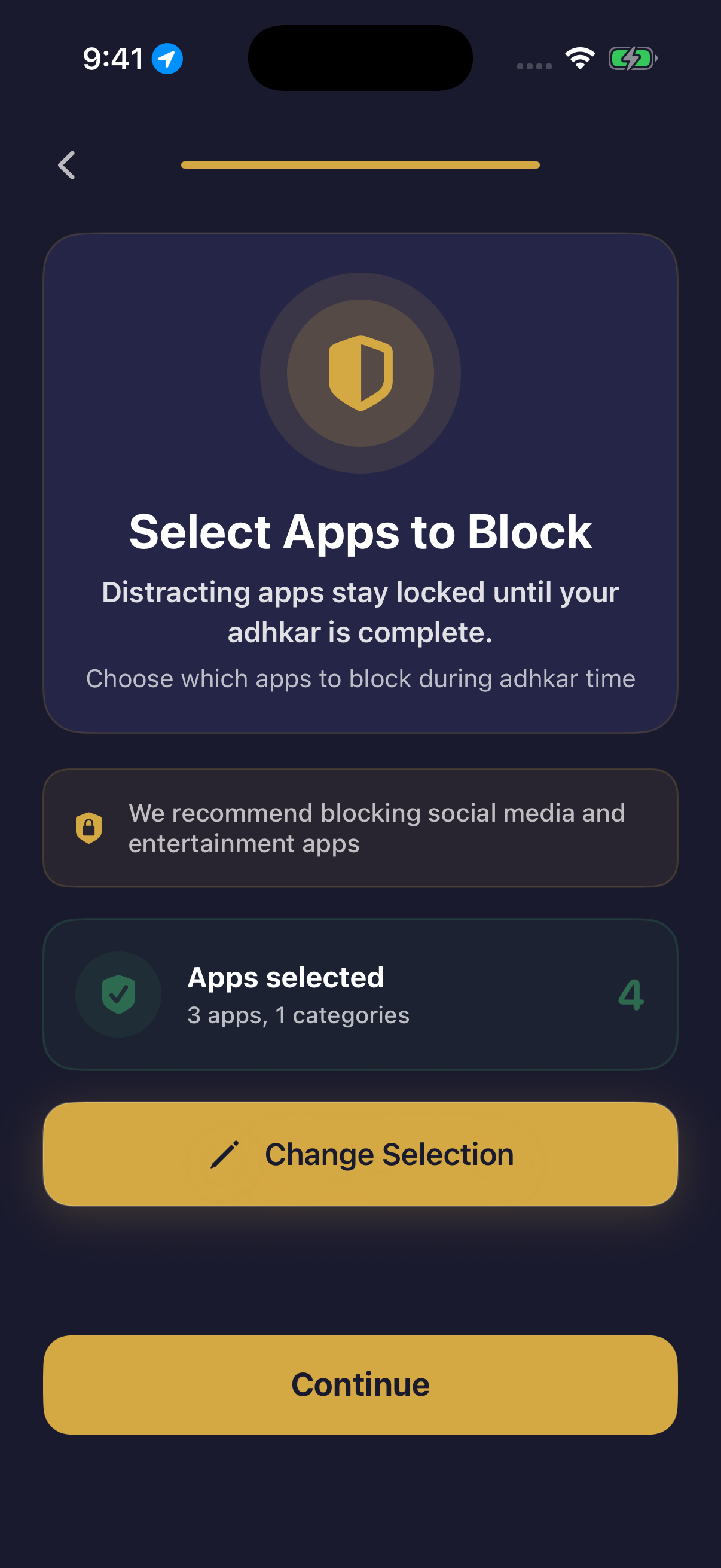
Une limite matinale utile doit être précise, vérifiable et facile à annuler. Choisissez les applications qui déclenchent souvent un défilement automatique, testez le fonctionnement réel de l’iPhone et décidez à l’avance de ce qui doit précéder leur réouverture.
01 · GUIDE PRATIQUE
Définissez une règle matinale précise avant de choisir un outil
Bloquer les réseaux sociaux le matin fonctionne mieux avec une règle concrète qu’avec l’intention vague d’utiliser moins son téléphone. Notez les applications concernées, la période pendant laquelle la limite doit être active et l’action qui doit les rendre de nouveau accessibles. Une règle comme « ces deux applications patientent pendant ma routine du matin » se vérifie plus facilement que « j’éviterai toute distraction ».
Laissez les outils indispensables de communication, de transport, de santé, de travail et d’urgence en dehors du premier essai. Il ne s’agit pas de désactiver tout l’iPhone, mais d’ajouter une pause volontaire devant quelques applications qui transforment régulièrement une vérification rapide en session imprévue.
02 · GUIDE PRATIQUE
Choisissez les applications d’après votre comportement, pas leur catégorie
Une application n’a pas besoin de porter l’étiquette « réseau social » pour provoquer le même automatisme matinal. Vidéos courtes, actualités, forums, boutiques, jeux et divertissements peuvent tous devenir le premier geste irréfléchi. Observez plutôt la transition que vous voulez modifier : quelle icône ouvrez-vous avant même d’avoir décidé à quoi consacrer votre matinée ?
Commencez par une ou deux applications non essentielles. Une petite sélection facilite le diagnostic et limite le risque de bloquer quelque chose d’utile. Hisn s’appuie sur l’interface de sélection d’applications d’Apple : c’est donc vous qui choisissez les applications concernées, au lieu de recevoir une liste de blocage universelle décidée à votre place.
03 · GUIDE PRATIQUE
Comprenez ce qu’une limite Temps d’écran peut réellement faire
Un rappel et un écran de restriction ne répondent pas au même problème. Le rappel sollicite votre attention, alors que l’application distrayante peut encore s’ouvrir normalement. Le bouclier Temps d’écran place une interruption visible devant une application que vous avez choisie. Cette étape supplémentaire rend l’ordre souhaité plus clair au moment précis où l’habitude se déclenche.
Avec Hisn, les applications sélectionnées peuvent patienter tant qu’une routine active d’adhkar du matin ou du soir n’est pas terminée. La technologie Temps d’écran d’Apple fournit la limite système et vous accordez l’autorisation nécessaire. Cela ne verrouille pas toutes les applications, ne rend pas l’iPhone inutilisable et ne promet pas une restriction impossible à contourner. La limite concerne uniquement vos choix dans la routine configurée.
04 · GUIDE PRATIQUE
Testez le véritable bouclier avant de compter sur lui
Ne supposez pas que la configuration fonctionne simplement parce que l’écran de sélection semble correct. Activez la routine du matin, quittez Hisn et essayez d’ouvrir une application sélectionnée. Vérifiez que le bouclier Temps d’écran d’Apple apparaît. Terminez ensuite la routine concernée dans Hisn et assurez-vous que l’application choisie redevient disponible.
Ce test court vérifie toute la chaîne : autorisation, sélection, période active, bouclier, fin de routine et réouverture. Si une étape se comporte autrement, examinez les autorisations de l’iPhone et les réglages de la routine avant d’ajouter d’autres applications. Une configuration vérifiée avec une seule application est plus utile qu’une longue liste jamais testée dans des conditions réelles.
05 · GUIDE PRATIQUE
Suivez une séquence matinale simple et répétable
La limite devient plus facile à comprendre lorsque chaque étape remplit un seul rôle. Il n’est pas nécessaire de construire autour d’elle un système de productivité complexe. Gardez la même séquence pendant plusieurs matinées ordinaires avant d’évaluer si la règle est pratique, proportionnée et compatible avec vos besoins essentiels.
- 1Activez la routine du matin
Utilisez la plage horaire configurée et vérifiez que la routine est bien active avant de tester une application sélectionnée.
- 2Ouvrez une application sociale sélectionnée
Considérez le bouclier comme une invitation à revenir à la séquence prévue, et non comme la preuve que tout le téléphone est verrouillé.
- 3Terminez la routine guidée
Utilisez le lecteur, l’indicateur de progression et les commandes de comptage de Hisn pour avancer dans la routine guidée à un rythme régulier.
- 4Réévaluez le geste initial
Lorsque l’application sélectionnée redevient disponible, demandez-vous si son ouverture correspond toujours à la matinée que vous aviez prévue.
06 · GUIDE PRATIQUE
Faites de l’accès après la routine un choix volontaire
Le moment utile n’est pas seulement celui du bouclier. C’est aussi la seconde décision, après la fin de la routine. Une application sélectionnée peut redevenir accessible sans que vous soyez obligé de l’ouvrir. Cette distinction maintient une limite proportionnée : Hisn modifie l’ordre des actions, tandis que la décision finale vous appartient toujours.
Si vous souhaitez encore consulter l’application, ouvrez-la avec un objectif défini, par exemple répondre à un message précis ou vérifier un compte. Si la raison a disparu, laissez-la fermée. La routine ne garantit aucun comportement ni résultat particulier ; elle crée simplement un moment plus clair pour décider au lieu de prolonger automatiquement le premier geste.
07 · GUIDE PRATIQUE
Gardez la routine et les choix d’applications privés
Le choix d’applications et la progression d’une routine religieuse peuvent être sensibles. Avant d’adopter un outil de blocage, demandez s’il impose un nouveau compte, crée un profil public, conserve le nom des applications sélectionnées sur un tableau de bord distant ou réclame des informations sans rapport avec la limite recherchée.
Hisn ne demande pas de compte Hisn distinct. La progression des routines, les choix d’applications et les réglages de prière sont conçus pour rester sur l’appareil. Il s’agit d’une limite produit précise, et non d’une affirmation selon laquelle tous les services techniques d’un iPhone seraient identiques ou qu’aucune donnée système ne pourrait exister ailleurs.
08 · GUIDE PRATIQUE
Réexaminez la règle après une semaine sans en faire un score
Après plusieurs matinées, vérifiez si la limite s’active au bon moment, si les applications sélectionnées sont réellement non essentielles et si leur réouverture est claire. Retirez une application lorsque la restriction crée un problème pratique. N’en ajoutez une autre que lorsque le premier choix est stable et que sa raison est précise.
Ne transformez pas une série ou un nombre de routines terminées en mesure de sincérité, de valeur personnelle ou de résultat religieux. L’historique peut répondre à une question opérationnelle limitée — la routine configurée a-t-elle été terminée ? — mais il ne peut ni évaluer la qualité d’une pratique ni garantir son acceptation.
- La limite s’est-elle activée pendant la période matinale prévue ?
- Les applications choisies correspondaient-elles vraiment au défilement automatique observé ?
- Les appels, messages, transports, outils professionnels et moyens d’urgence indispensables sont-ils restés accessibles ?
- La fin de la routine a-t-elle clairement rendu les applications sélectionnées disponibles ?
- Le choix d’applications est-il resté utile après plusieurs matinées ordinaires ?
09 · GUIDE PRATIQUE
La place de Hisn dans cette organisation matinale
Hisn répond à une version précise de l’objectif : vous souhaitez faire patienter certaines applications distrayantes pendant une routine guidée d’adhkar du matin. L’application associe la limite Temps d’écran définie par l’utilisateur à un lecteur, une progression, un état de fin, aux horaires de prière et à la Qibla. Sa séquence distinctive reste « le dhikr avant la distraction », sans prétendre contrôler tout le téléphone.
Si cette séquence correspond à la règle rédigée au départ, consultez la fiche actuelle de Hisn grâce au lien App Store ci-dessous. Apple y affiche la disponibilité du moment, les langues d’interface prises en charge, la compatibilité avec votre appareil et les éventuelles conditions d’achat. Ce guide ne modifie pas l’offre et une visite de la fiche ne constitue pas une installation.
RÉPONSES CLAIRES
Questions sur cette routine
Puis-je bloquer uniquement les réseaux sociaux le matin sur iPhone ?
Oui. Une application utilisant les contrôles Temps d’écran d’Apple peut appliquer une limite aux applications que vous sélectionnez. Avec Hisn, elles peuvent patienter pendant une routine active d’adhkar du matin ou du soir, au lieu de verrouiller tout l’iPhone.
Hisn verrouille-t-il tout l’iPhone ?
Non. Hisn applique le bouclier Temps d’écran d’Apple aux applications choisies par l’utilisateur dans la routine configurée. Les applications essentielles ou non sélectionnées ne sont pas décrites comme faisant partie de cette limite.
Que se passe-t-il lorsque la routine du matin est terminée ?
Les applications sélectionnées redeviennent disponibles. Vous pouvez alors décider si l’ouverture de l’une d’elles correspond encore à ce que vous aviez prévu pour la matinée.
Dois-je sélectionner toutes les applications distrayantes dès le départ ?
Commencez par une ou deux applications non essentielles, testez tout le parcours du bouclier jusqu’à la réouverture, puis élargissez uniquement lorsque la première règle fonctionne sans gêner quelque chose d’important.
Hisn exige-t-il un compte distinct ?
Non. Aucun compte Hisn distinct n’est requis. La progression des routines, les choix d’applications et les réglages de prière sont conçus pour rester sur l’appareil.
Ce guide décrit le fonctionnement actuel de Hisn sur iPhone et iPad sans promettre de résultat comportemental, médical ou religieux. Apple affiche la disponibilité, les langues d’interface prises en charge, la compatibilité et les conditions d’achat à jour.