

SOCIAL MEDIA AM MORGEN BLOCKIEREN
So blockierst du Social Media morgens auf dem iPhone
Richte auf dem iPhone eine praktische Morgengrenze für ausgewählte Social-Media-Apps ein, prüfe die echte Bildschirmzeit-Schutzansicht und gib die Apps erst nach einer bewussten Routine wieder frei.
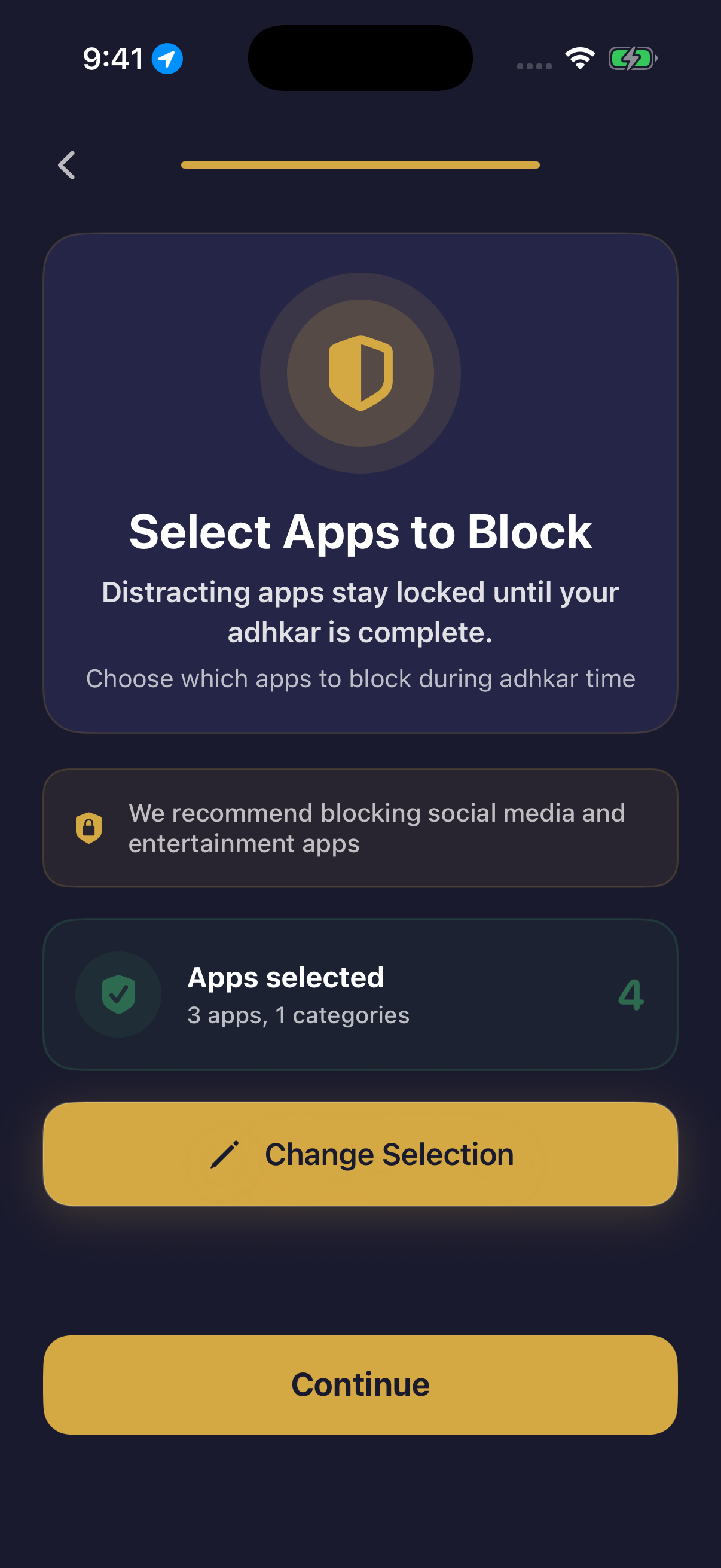
Eine sinnvolle Morgensperre ist klar begrenzt, überprüfbar und leicht rückgängig zu machen. Wähle die Apps, die oft einen automatischen Scrollvorgang auslösen, teste die tatsächliche iPhone-Grenze und entscheide vorher, was geschehen soll, bevor sie wieder verfügbar werden.
01 · PRAKTISCHER RATGEBER
Lege eine enge Morgenregel fest, bevor du ein Werkzeug auswählst
Social Media am Morgen zu blockieren funktioniert am besten mit einer präzisen Regel und nicht mit dem vagen Vorsatz, das Smartphone weniger zu benutzen. Schreibe auf, welche Apps dazugehören, wann die Grenze aktiv sein soll und welche Handlung sie wieder freigibt. Eine Regel wie „Diese beiden Apps warten während meiner Morgenroutine“ lässt sich leichter prüfen als „Ich werde jede Ablenkung vermeiden“.
Lass wichtige Kommunikations-, Reise-, Gesundheits-, Arbeits- und Notfall-Apps beim ersten Versuch außen vor. Es geht nicht darum, das gesamte iPhone unbenutzbar zu machen. Stattdessen setzt du eine bewusste Pause vor eine kleine Auswahl von Apps, bei denen aus einem kurzen Blick regelmäßig eine ungeplante Sitzung wird.
02 · PRAKTISCHER RATGEBER
Wähle Apps nach deinem Verhalten aus, nicht nach ihrem Ruf
Eine App muss nicht als soziales Netzwerk bezeichnet werden, um dasselbe Morgenmuster auszulösen. Kurzvideos, Nachrichten, Foren, Shopping, Spiele und Unterhaltung können alle zum ersten automatischen Tippen werden. Beobachte den Übergang, den du verändern möchtest: Welches Symbol öffnest du, noch bevor du entschieden hast, wofür der Morgen da sein soll?
Beginne mit einer oder zwei nicht unbedingt benötigten Apps. Eine kleine Auswahl erleichtert die Fehlersuche und senkt das Risiko, dass die Grenze etwas Wichtiges stört. Hisn verwendet Apples Oberfläche zur App-Auswahl. Du entscheidest also selbst, welche Apps warten sollen; es gibt keine universelle Sperrliste, die dir auferlegt wird.
03 · PRAKTISCHER RATGEBER
Verstehe, was eine iPhone-Grenze mit Bildschirmzeit leisten kann
Eine Erinnerung und eine App-Schutzansicht lösen zwei verschiedene Probleme. Eine Erinnerung bittet um Aufmerksamkeit, während sich die ablenkende App möglicherweise weiterhin normal öffnen lässt. Eine Bildschirmzeit-Schutzansicht setzt eine sichtbare Unterbrechung vor eine von dir ausgewählte App. Dieser zusätzliche Schritt kann im entscheidenden Moment verdeutlichen, welche Reihenfolge du beabsichtigt hast.
Mit Hisn können ausgewählte Apps warten, solange eine aktive Morgen- oder Abend-Adhkar-Routine noch nicht abgeschlossen ist. Apples Bildschirmzeit-Technologie stellt die Systemgrenze bereit, nachdem du die nötige Berechtigung erteilt hast. Das sperrt weder alle Apps noch macht es das iPhone unbenutzbar oder garantiert eine unüberwindbare Grenze. Sie gilt innerhalb der eingerichteten Routine nur für die Apps, die du ausgewählt hast.
04 · PRAKTISCHER RATGEBER
Teste die echte Schutzansicht, bevor du dich darauf verlässt
Gehe nicht allein deshalb davon aus, dass alles funktioniert, weil der Auswahlbildschirm richtig aussieht. Aktiviere die Morgenroutine, verlasse Hisn und versuche, eine ausgewählte App zu öffnen. Prüfe, ob Apples Bildschirmzeit-Schutzansicht erscheint. Schließe anschließend die betreffende Routine in Hisn ab und kontrolliere, ob die ausgewählte App wieder verfügbar ist.
Dieser kurze Test erfasst die gesamte Übergabe: Berechtigung, App-Auswahl, aktive Zeit, Schutzansicht, Abschluss und Freigabe. Verhält sich ein Schritt anders als erwartet, prüfe zunächst die iPhone-Berechtigungen und die Routineeinstellungen, bevor du weitere Apps hinzufügst. Eine verlässlich geprüfte Ein-App-Einrichtung ist nützlicher als eine lange Liste, deren Verhalten nie getestet wurde.
05 · PRAKTISCHER RATGEBER
Nutze jeden Morgen dieselbe einfache Abfolge
Die Grenze wird verständlicher, wenn jeder Schritt genau eine Aufgabe hat. Du brauchst darum kein kompliziertes Produktivitätssystem aufzubauen. Wiederhole dieselbe kurze Abfolge an mehreren gewöhnlichen Morgen, bevor du entscheidest, ob die Regel im Alltag praktikabel ist.
- 1Aktiviere die Morgenroutine
Nutze das eingerichtete Morgenfenster und vergewissere dich, dass die Routine aktiv ist, bevor du eine ausgewählte App testest.
- 2Öffne eine ausgewählte Social-Media-App
Nimm die Schutzansicht als Hinweis, zur geplanten Abfolge zurückzukehren – nicht als Beleg dafür, dass das gesamte Telefon gesperrt ist.
- 3Schließe die geführte Routine ab
Nutze den Leser, die Fortschrittsanzeige und die Zählsteuerung von Hisn, um die geführte Routine in einem gleichmäßigen Tempo zu durchlaufen.
- 4Überdenke das ursprüngliche Tippen
Sobald die ausgewählte App wieder verfügbar ist, entscheide, ob das Öffnen noch zu dem Morgen passt, den du geplant hast.
06 · PRAKTISCHER RATGEBER
Mach den Zugriff nach dem Abschluss zu einer bewussten Entscheidung
Der hilfreiche Moment ist nicht nur die Schutzansicht, sondern auch die zweite Entscheidung nach Abschluss der Routine. Die ausgewählte App kann wieder verfügbar werden, ohne dass du sie öffnen musst. So bleibt die Grenze angemessen: Hisn verändert die Reihenfolge der Handlungen, während die endgültige Entscheidung weiterhin bei dir liegt.
Wenn du die App noch brauchst, öffne sie mit einem klaren Zweck, zum Beispiel um auf eine Nachricht zu antworten oder ein bestimmtes Konto zu prüfen. Ist der ursprüngliche Grund verschwunden, lass sie geschlossen. Die Routine garantiert weder ein bestimmtes Verhalten noch ein Ergebnis; sie schafft lediglich einen deutlicheren Zeitpunkt für deine Entscheidung.
07 · PRAKTISCHER RATGEBER
Schütze private Informationen über Routine und App-Auswahl
Die Auswahl von Apps und der Fortschritt einer religiösen Routine können sensible Informationen sein. Prüfe vor der Nutzung eines Blockers, ob er ein neues Konto verlangt, ein öffentliches Profil anlegt, die Namen ausgewählter Apps in einem entfernten Dashboard speichert oder Angaben verlangt, die für die beschriebene Grenze nicht erforderlich sind.
Hisn erfordert kein separates Hisn-Konto. Routinefortschritt, ausgewählte Apps und Gebetseinstellungen sind so gestaltet, dass sie auf dem Gerät bleiben. Das ist eine klar umrissene Produktgrenze – keine Behauptung, jeder technische Dienst auf einem iPhone funktioniere gleich oder es gebe nirgendwo systembedingte technische Daten.
08 · PRAKTISCHER RATGEBER
Überprüfe die Regel nach einer Woche, ohne daraus eine Bewertung zu machen
Prüfe nach mehreren Morgen, ob die Grenze zur richtigen Zeit aktiv wird, die ausgewählten Apps tatsächlich entbehrlich sind und der Zeitpunkt der Freigabe klar bleibt. Entferne eine App, wenn die Sperre ein praktisches Problem verursacht. Nimm eine weitere erst dann auf, wenn die erste Auswahl stabil funktioniert und du dafür einen konkreten Grund benennen kannst.
Behandle eine Serie oder Abschlusszahl nicht als Maßstab für Aufrichtigkeit, persönlichen Wert oder ein religiöses Ergebnis. Ein Verlauf kann lediglich eine eng gefasste praktische Frage beantworten: Wurde die eingerichtete Routine abgeschlossen? Er kann weder die Qualität noch die Annahme einer religiösen Praxis beurteilen.
- Wurde die Grenze während des vorgesehenen Morgenfensters aktiv?
- Entsprachen die ausgewählten Apps wirklich dem Beginn des automatischen Scrollens?
- Blieben wichtige Anrufe, Nachrichten, Reise-, Arbeits- und Notfallwerkzeuge erreichbar?
- Gab der Abschluss die ausgewählten Apps eindeutig wieder frei?
- War die App-Auswahl auch nach mehreren gewöhnlichen Morgen noch sinnvoll?
09 · PRAKTISCHER RATGEBER
Wo Hisn in diese Morgeneinrichtung passt
Hisn passt zu einer bestimmten Form des morgendlichen Blockierens: Ausgewählte ablenkende Apps sollen warten, während du eine geführte Morgen-Adhkar-Routine abschließt. Die App verbindet die selbst gewählte Bildschirmzeit-Grenze mit Leser, Fortschritt, Abschluss, Gebetszeiten und Qibla. Die besondere Abfolge bleibt „Dhikr vor Ablenkung“ – nicht das Versprechen, das gesamte Telefon zu kontrollieren.
Passt diese Abfolge zu deiner anfangs formulierten Regel, kannst du den aktuellen Hisn-Eintrag über den App-Store-Link unten prüfen. Apple zeigt dort die aktuelle Verfügbarkeit, unterstützte Oberflächensprachen, Gerätekompatibilität und etwaige Kaufbedingungen. Diese deutschsprachige Webseite bedeutet nicht, dass Hisn eine deutsche App-Oberfläche unterstützt; die derzeit verfügbaren App-Sprachen stehen im App Store. Der Ratgeber verändert das Angebot nicht und setzt einen Besuch im Store nicht mit einer Installation gleich.
KLARE ANTWORTEN
Fragen zu dieser Routine
Kann ich morgens nur Social-Media-Apps auf dem iPhone blockieren?
Ja. Eine App, die Apples Bildschirmzeit-Steuerung nutzt, kann eine Grenze auf die von dir ausgewählten Apps anwenden. Mit Hisn können diese Apps während einer aktiven Morgen- oder Abend-Adhkar-Routine warten, statt das gesamte iPhone zu sperren.
Sperrt Hisn das gesamte iPhone?
Nein. Hisn wendet Apples Bildschirmzeit-Schutzansicht innerhalb der eingerichteten Routine auf selbst ausgewählte Apps an. Wichtige und nicht ausgewählte Apps werden nicht als Teil dieser Grenze beschrieben.
Was geschieht nach Abschluss der Morgenroutine?
Die ausgewählten Apps werden wieder verfügbar. Dann kannst du entscheiden, ob das Öffnen einer App noch zu deinem Plan für den Morgen passt.
Sollte ich sofort jede ablenkende App auswählen?
Beginne mit einer oder zwei nicht unbedingt benötigten Apps, teste den vollständigen Ablauf aus Schutzansicht und Freigabe und erweitere die Auswahl erst, wenn nichts Wichtiges beeinträchtigt wird.
Benötigt Hisn ein separates Konto?
Nein. Ein separates Hisn-Konto ist nicht erforderlich. Routinefortschritt, App-Auswahl und Gebetseinstellungen sind so gestaltet, dass sie auf dem Gerät bleiben.
Dieser Ratgeber beschreibt den aktuellen Ablauf von Hisn auf iPhone und iPad, ohne ein verhaltensbezogenes, medizinisches oder religiöses Ergebnis zu versprechen. Apple zeigt die aktuelle Verfügbarkeit, unterstützte App-Sprachen, Gerätekompatibilität und Kaufbedingungen.
Diese Website-Seite ist auf Deutsch. Das bedeutet nicht, dass die Hisn-App eine deutsche Benutzeroberfläche anbietet; die aktuell unterstützten App-Sprachen stehen im App Store.