

MOSLIM-APPBLOKKER VOOR IPHONE
Moslim-appblokker voor iPhone: dhikr vóór sociale media
Gebruik deze keuzechecklist voor een moslim-appblokker op iPhone: van zelfgekozen apps en Apple Schermtijd tot een volledige flow waarin adhkar vooropstaat.
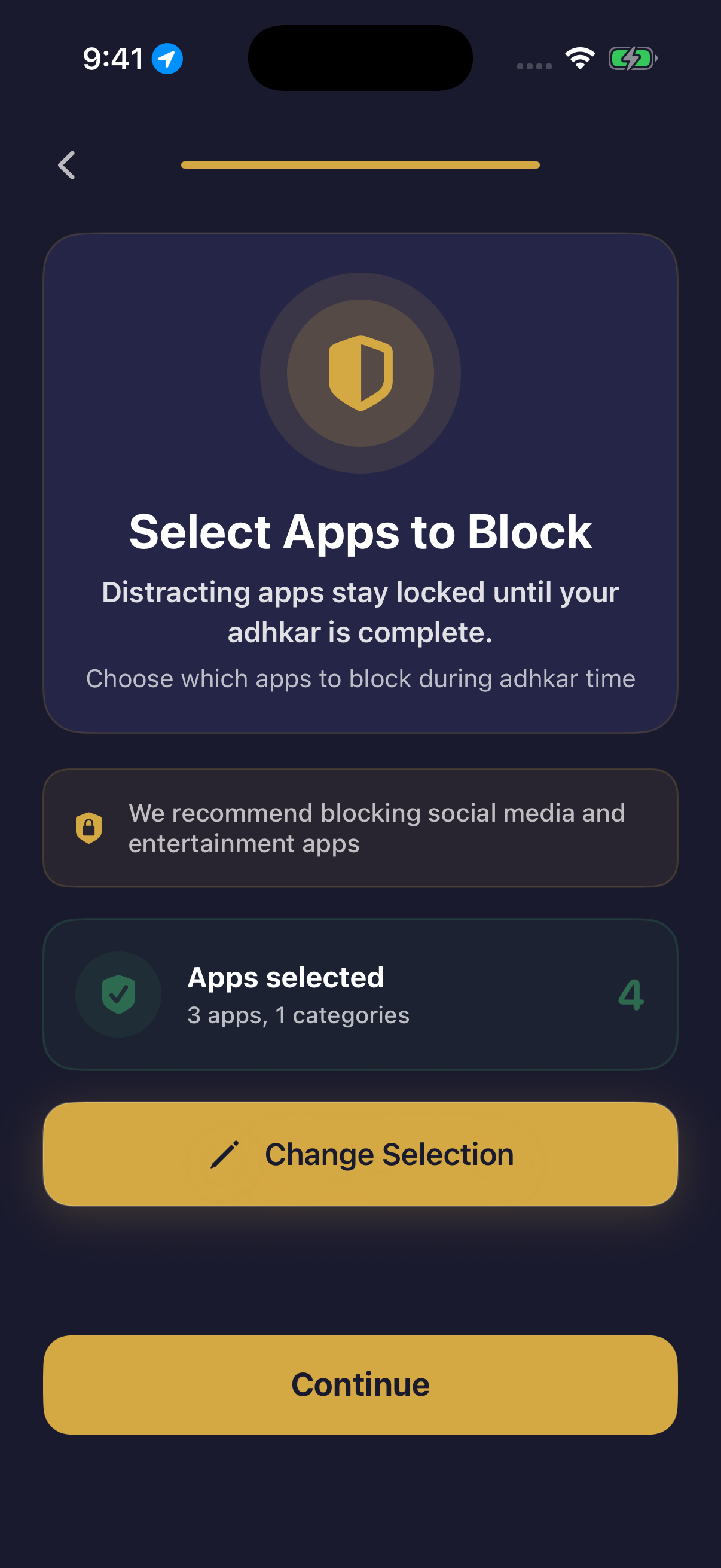
Een bruikbare moslim-appblokker moet meer doen dan een timer tonen of een feed verbergen. Je moet zelf de optionele apps kunnen kiezen die je ochtend of avond onderbreken, op de iPhone een echte en begrijpelijke grens zien en duidelijk naar de routine worden teruggeleid die je wilde afronden. Met deze checklist test je de volledige volgorde voordat je besluit of een app op je telefoon thuishoort.
01 · PRAKTISCHE GIDS
Begin met het probleem dat de appblokker moet oplossen
De term ‘moslim-appblokker’ kan heel verschillende producten beschrijven. Het ene is een algemene timer met religieuze vormgeving. Het andere koppelt een concrete ochtend- of avondroutine aan een grens vóór geselecteerde afleiding. Schrijf vóór het downloaden op welk gedrag je werkelijk wilt testen: wanneer je tijdens de ingestelde routine één of twee optionele sociale apps opent, wil je een zichtbare pauze en een duidelijke route terug naar de lezer zien.
Houd die eis bewust klein. Het doel is niet om ieder deel van de iPhone onbereikbaar te maken of software te laten bepalen welke verantwoordelijkheid belangrijk is. Bellen, noodzakelijke berichten, noodtoegang, gezondheid, reizen, werk, authenticatie en andere essentiële hulpmiddelen moeten mogelijk beschikbaar blijven. Een nuttige aankoopvergelijking vraagt daarom welke apps je kunt kiezen, wanneer de grens actief is en wat er na de ingestelde flow gebeurt.
Dit is een productchecklist, geen religieus oordeel. Een app kan toegang organiseren en inhoud met traceerbare bronnen presenteren, maar kan aanbidding, oprechtheid, aanvaarding of religieuze status niet beoordelen. Gebruik betrouwbare bronnen en bevoegd advies voor religieuze vragen. De volgende stappen beoordelen uitsluitend het gedrag van het product op een iPhone.
02 · PRAKTISCHE GIDS
Controleer of jij de appselectie in handen houdt
Een praktische grens begint met een lijst die jij samenstelt. Zoek naar een echt selectiescherm in plaats van een vage belofte om afleiding te blokkeren. Begin met één niet-essentiële app voor sociale media, video, nieuws, fora, winkelen, games of entertainment die vaak de eerste ongeplande tik krijgt. Met een kleine eerste selectie herken je ontbrekende toestemming, een inactieve routine of een app die nooit opgenomen had moeten worden sneller.
Bekijk de selectie alsof een gewone dag onverwacht verloopt. Moet een familielid je kunnen bereiken? Heb je kaarten, bankieren, tickets, een wachtwoordbeheerder, een werktool of een noodfunctie nodig? Houd die routes buiten de eerste test. De grens hoort begrijpelijk en omkeerbaar te blijven; één universele lijst is niet passend voor iedere persoon, gezinssituatie of baan.
Hisn gebruikt een door de gebruiker bepaalde selectie. De app kiest niet automatisch ieder sociaal netwerk en beschrijft niet de hele iPhone als vergrendeld. Dat verschil is belangrijk bij het vergelijken: een gerichte grens rond gekozen apps is eenvoudiger te testen en veiliger aan te passen dan een brede belofte die niet uitlegt hoe toegang werkt.
03 · PRAKTISCHE GIDS
Test de volledige iPhone-flow in zes stappen
Beoordeel een appblokker niet alleen op promotionele afbeeldingen. Voer één complete, veilige test uit wanneer je de instelling rustig kunt aanpassen. Iedere stap moet een zichtbaar resultaat geven voordat je meer apps toevoegt.
- 1Kies één optionele app
Selecteer een niet-essentiële sociale-media- of entertainmentapp die tijdens de korte test zonder risico kan wachten. Houd communicatie, noodtoegang, reizen, gezondheid, werk en apparaatbeveiliging buiten de selectie.
- 2Stel de relevante routine in
Configureer de ochtend- of avondroutine die je wilt gebruiken en controleer wanneer zij actief is. Alleen een opgeslagen app-lijst bewijst nog niet dat de grens op dat moment werkt.
- 3Verleen toestemming voor Apple Schermtijd
Lees het systeemscherm op de iPhone en stem alleen toe als je het doel begrijpt. Een echte Schermtijd-grens berust op Apples systeemtoestemming en niet op een nagebouwd blokkeerscherm binnen de app.
- 4Open de geselecteerde app
Verlaat Hisn terwijl de ingestelde routine actief is en open de gekozen app. Controleer of het schild van Apple Schermtijd verschijnt en een route terug naar Hisn biedt in plaats van alleen een herinneringsmelding te tonen.
- 5Keer terug naar de Hisn-lezer
Bekijk de werkelijke leesflow. Hisn brengt Arabische tekst, transliteratie, vertaling en een tikteller samen, zodat je de ingestelde ochtend- of avondroutine kunt volgen zonder sociale media als volgend scherm te gebruiken.
- 6Rond de ingestelde flow af en controleer de toegang
Wanneer de routine haar technische voltooiingsstatus bereikt, open je dezelfde geselecteerde app opnieuw en controleer je of die toegankelijk is. Zo test je de schild-en-vrijgavevolgorde; de test meet geen religieuze waarde en garandeert je volgende keuze niet.
04 · PRAKTISCHE GIDS
Controleer de adhkar-lezer, niet alleen de blokkeerbelofte
De grens is maar de helft van de ervaring. Wanneer het schild je terugstuurt, moet de lezer de bedoelde volgende stap duidelijk maken. Controleer of de Arabische tekst op jouw gewenste grootte leesbaar blijft, of transliteratie en vertaling bij jouw leesbehoefte passen en of de tikteller begrijpelijk is zonder je aan te moedigen alleen voor de vrijgave te haasten.
Zoek naar een duidelijke positie binnen de routine en een eindstatus die niet kan worden verward met alleen het openen van de app. Als sluiten en opnieuw openen de volgorde onduidelijk maken, voegt de grens mogelijk meer wrijving toe dan zij wegneemt. Test eerst de gewone leesweergave en beoordeel optionele rapporten, profielen, thema’s en andere extra functies daarna.
Transparante bronnen zijn belangrijk, maar een marketingpagina hoort religieuze tekst niet voor een download te reproduceren, verkorten, vertalen of versieren. Bekijk de broninformatie van de app afzonderlijk en gebruik betrouwbaar advies voor vragen over formulering, herhaling of tijd. De keuze hier gaat over eerlijke software en de bediening die je verwachtte.
05 · PRAKTISCHE GIDS
Begrijp wat de grens doet — en wat niet
Tijdens een actieve ingestelde routine kunnen geselecteerde apps achter het schild van Apple Schermtijd wachten. Andere apps en iPhone-functies worden niet automatisch opgenomen. Nadat het product de voltooiing heeft geregistreerd, worden de gekozen apps weer toegankelijk. Dat is nauwkeuriger dan zeggen dat de telefoon is vergrendeld, sociale media zijn verdwenen of de beperking onmogelijk te omzeilen is.
Een zichtbare pauze kan de volgorde van twee handelingen duidelijk maken, maar garandeert geen gedragsverandering. Zij is geen behandeling voor afhankelijkheid, geen slaapinterventie en geen bewijs van meer zelfbeheersing. Ook kan zij de kwaliteit van een religieuze praktijk niet bepalen. Vermijd producten die zulke onbewezen resultaten als zekerheid presenteren of schuldgevoel gebruiken om een aankoop af te dwingen.
Er is geen apart Hisn-account nodig. Voer toch dezelfde privacycontrole uit als bij iedere app: lees de actuele privacy-informatie in de App Store en het beleid van de ontwikkelaar, bekijk de gevraagde toestemmingen en vul geen privégegevens in waar dat niet nodig is. Voorwaarden en beschikbaarheid kunnen wijzigen; de actuele App Store-vermelding blijft de huidige referentie.
06 · PRAKTISCHE GIDS
Gebruik deze keuzechecklist in vijf minuten
Vergelijk iedere kandidaat met dezelfde zichtbare vragen. Een product slaagt niet omdat de beschrijving religieuze woorden gebruikt, maar alleen wanneer het echte gedrag bij de klein afgebakende taak past.
- Kun je precies de optionele apps kiezen die moeten wachten?
- Kunnen noodzakelijke communicatie en noodfuncties buiten de grens blijven?
- Verschijnt tijdens de ingestelde routine een echt schild van Apple Schermtijd?
- Biedt het schild een duidelijke route terug naar de lezer?
- Biedt de lezer Arabische tekst, transliteratie, vertaling en een begrijpelijke tikteller?
- Worden de geselecteerde apps na de ingestelde voltooiingsstatus weer toegankelijk?
- Vermijdt het product de claim dat de hele iPhone is vergrendeld of gedrag is gegarandeerd?
- Kun je accountvereisten, toestemmingen, ondersteunde talen, compatibiliteit en actuele aankoopvoorwaarden vóór je keuze controleren?
07 · PRAKTISCHE GIDS
Waar Hisn in deze vergelijking past
Hisn is een adhkar- en focusapp voor iPhone en iPad. Jij bepaalt welke afleidende apps tijdens een ingestelde ochtend- of avondroutine kunnen wachten. Open je er één terwijl de routine actief is, dan kan het schild van Apple Schermtijd je terugleiden naar Hisn. De lezer brengt vervolgens Arabische tekst, transliteratie, vertaling en tiktelling samen. Na voltooiing worden de geselecteerde apps weer toegankelijk.
De waardepropositie is afgebakend: plaats de ingestelde adhkar-routine vóór geselecteerde afleiding. Hisn vergrendelt niet de hele iPhone, kiest niet iedere app voor jou, treedt niet op als religieuze autoriteit en belooft geen gegarandeerd persoonlijk resultaat. Er is geen apart Hisn-account nodig. Begin met één app met weinig risico voordat je besluit of je de instelling behoudt.
Past deze volgorde bij de taak die je aan het begin noteerde, controleer dan de actuele App Store-vermelding op beschikbaarheid, ondersteunde talen, apparaatcompatibiliteit en eventuele aankoopvoorwaarden. De afbeelding toont de echte Engelstalige Hisn-interface. De Nederlandse taal van dit artikel betekent niet dat de app een Nederlandse interface aanbiedt. Past de flow niet, behoud dan de checklist en kies een kleinere grens of een passende betrouwbare leesmethode.
DUIDELIJKE ANTWOORDEN
Vragen over deze routine
Wat is een moslim-appblokker voor iPhone?
Dit is hier een beschrijvende productcategorie, geen religieus oordeel. Een nuttige oplossing plaatst een duidelijke routine vóór geselecteerde optionele apps. Met Hisn kunnen die apps tijdens een ingestelde ochtend- of avondroutine achter het schild van Apple Schermtijd wachten.
Kan ik zelf kiezen welke sociale-media-apps wachten?
Ja. Hisn gebruikt een door de gebruiker bepaalde appselectie. Begin met één niet-essentiële app, houd communicatie en noodhulpmiddelen buiten de lijst en test de volledige flow voordat je haar uitbreidt.
Wat gebeurt er wanneer ik een geselecteerde app open?
Tijdens een actieve ingestelde routine kan het schild van Apple Schermtijd verschijnen en je naar Hisn leiden. Daar gebruik je de lezer met Arabische tekst, transliteratie, vertaling en tiktelling.
Vergrendelt Hisn de hele iPhone?
Nee. De grens geldt voor apps die jij tijdens de ingestelde routine selecteert. Andere delen van de iPhone worden niet als vergrendeld beschreven en Hisn beweert niet dat de beperking onmogelijk te omzeilen is.
Heb ik een account nodig en wanneer worden de apps weer toegankelijk?
Er is geen apart Hisn-account nodig. Wanneer de ingestelde routine haar voltooiing bereikt, worden de geselecteerde apps weer toegankelijk; daarna bepaal jij of openen nog bij je bedoeling past.
Deze gids beschrijft de huidige werking van Hisn op iPhone en iPad zonder een gedragsmatig, medisch of religieus resultaat te beloven. Apple toont de actuele beschikbaarheid, ondersteunde interfacetalen, apparaatcompatibiliteit en aankoopvoorwaarden.
Deze webpagina is in het Nederlands. Dat betekent niet dat de Hisn-app een Nederlandstalige interface aanbiedt; de App Store toont welke app-talen momenteel worden ondersteund.